Hace poco te enseñé PixelZen, mi escritorio de Japón antiguo. Me quedé con ganas de lo contrario: una ciudad de noche, con lluvia, mucho neón y ese rollo hacker. Y con una condición: que no fuera solo decoración. Quería que los carteles de neón fueran datos de verdad de mi equipo.
Se llama NeonGrid, se instala en un minuto, no necesita sudo ni permisos de nada, y lo puedes quitar con un clic. Este artículo es el cómo y el porqué, con lo que me salió mal por el camino.
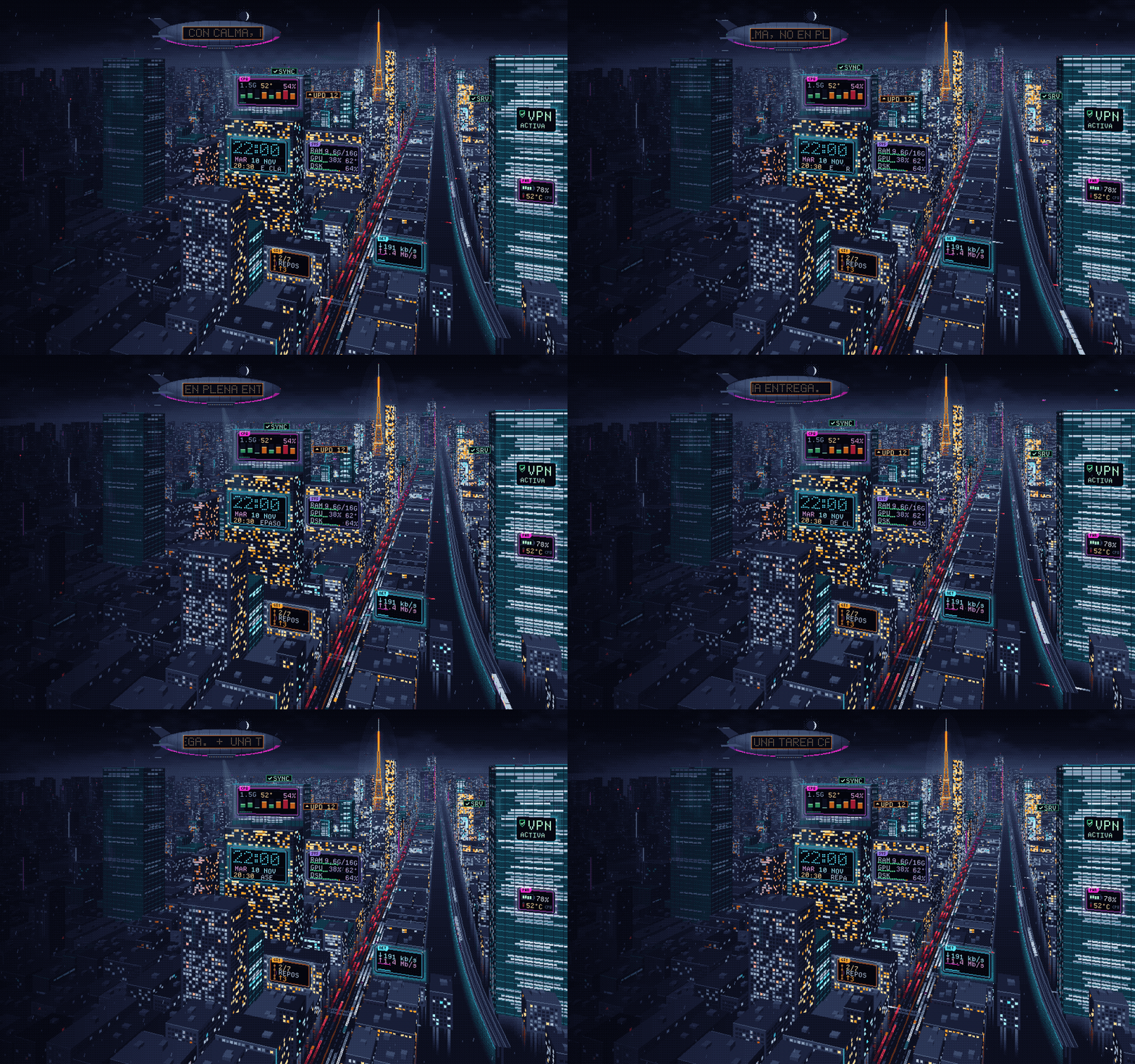
Si solo quieres instalarlo
Tres pasos, y cuento todo en la sección de instalación más abajo:
- Descarga el
.tar.gzdesde GitHub y descomprímelo. - Doble clic en «Instalar NeonGrid».
- Ya está. Si no te gusta, «Quitar NeonGrid» en el menú de aplicaciones y todo vuelve a como estaba.
Necesitas KDE Plasma 6 (en Plasma 5 no vale, y el instalador lo detecta antes de tocar nada). Todo se queda en tu carpeta personal: no instala nada en el sistema, no usa internet ni pide tu ubicación.
Qué es
Un tema completo para KDE Plasma 6:
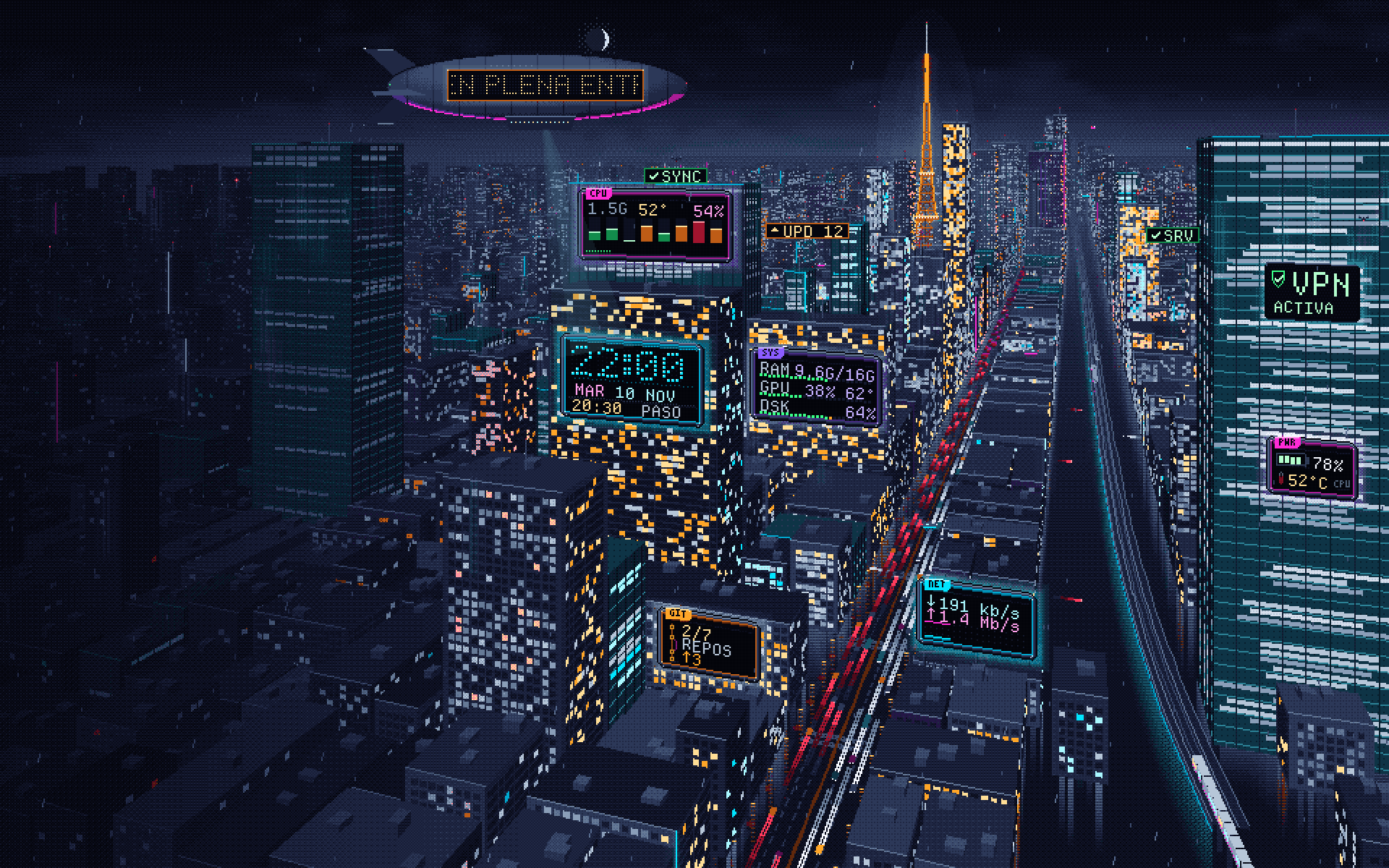
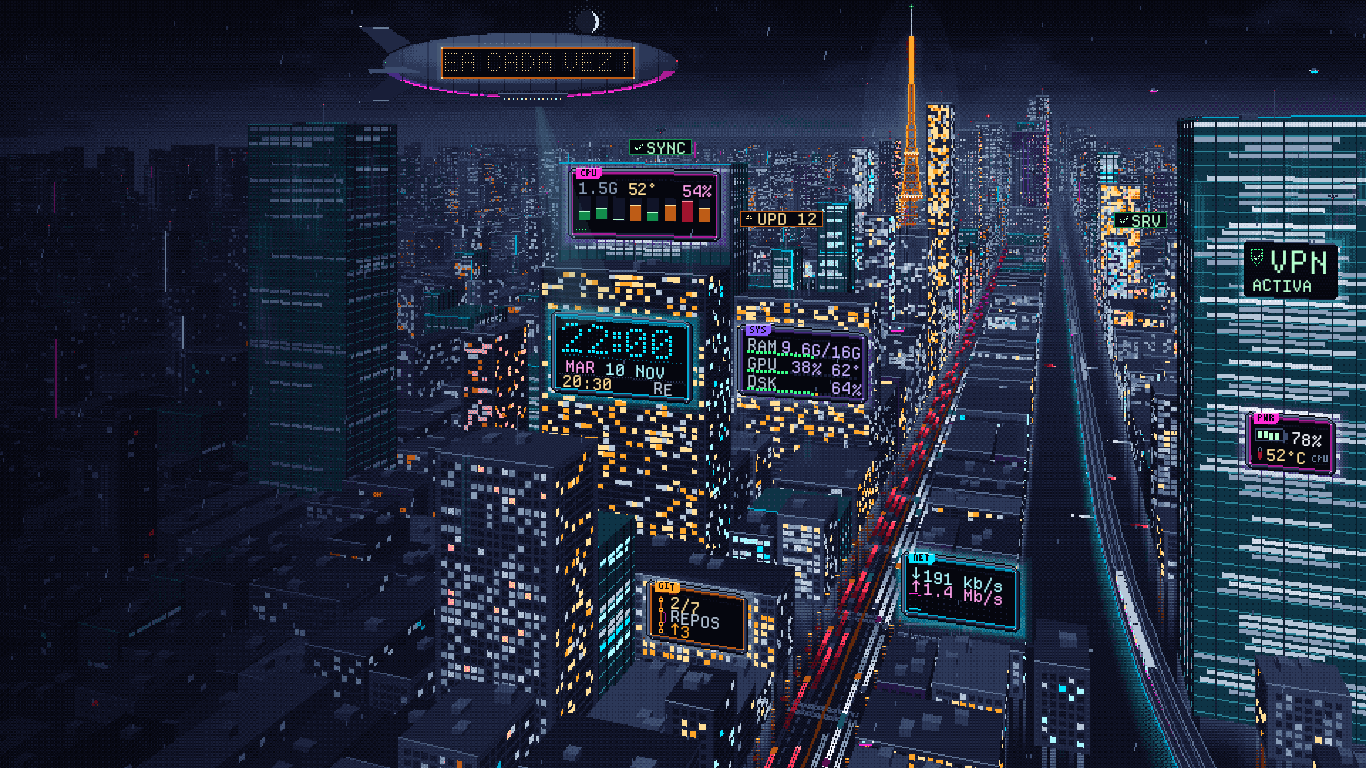
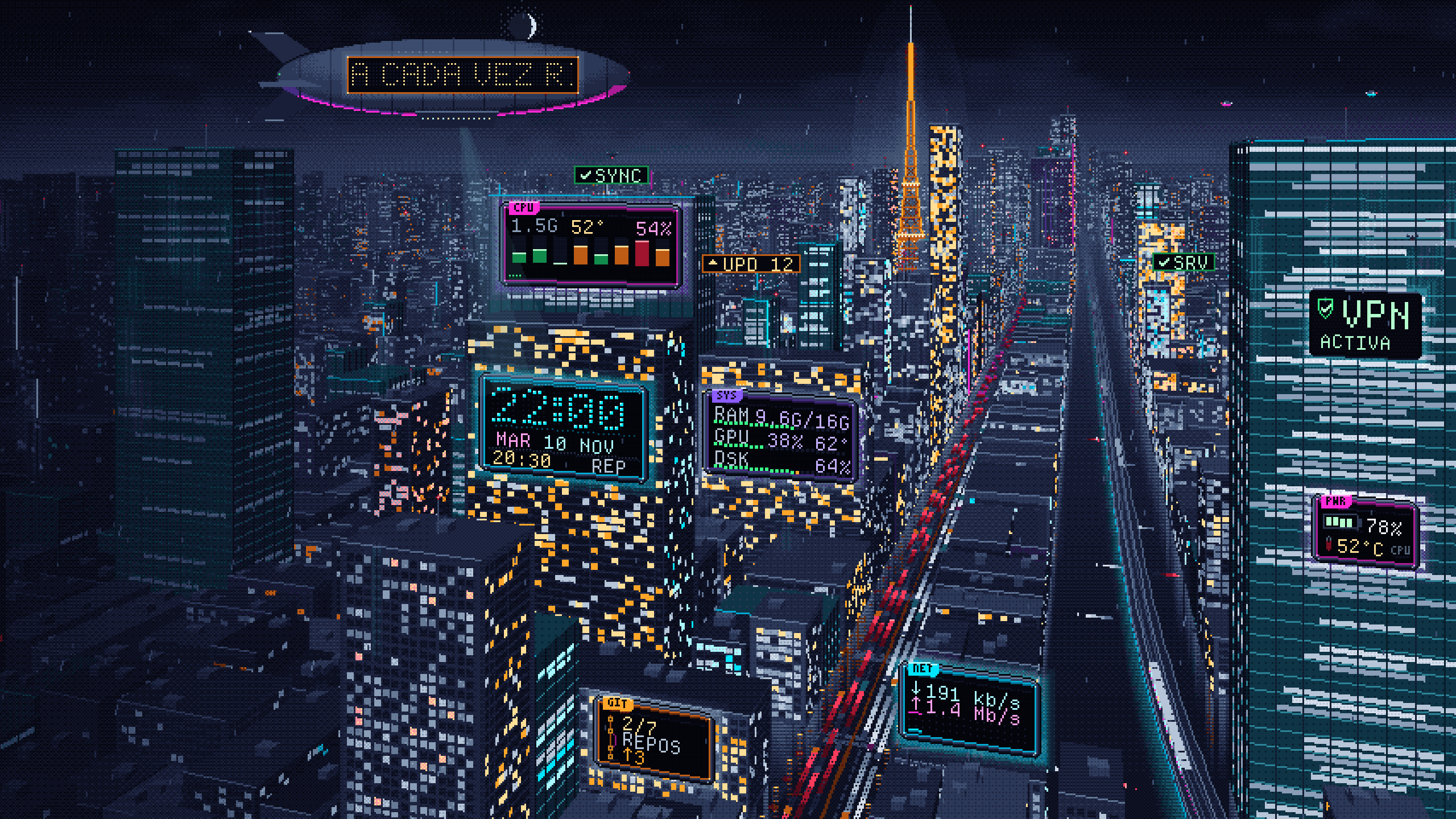
- Fondo animado: una ciudad en pixel art con una avenida, un tren elevado, coches, drones, lluvia, niebla y las ventanas de los edificios que se encienden y se apagan.
- Carteles con datos reales: CPU por núcleo, RAM, GPU, disco, red, VPN, estado de Syncthing, repos de git con cambios, batería, actualizaciones pendientes, servicios caídos y un reloj con tu agenda.
- Sol y luna reales: el sol sale por el horizonte, cruza el cielo y se pone según la hora y la fecha de tu zona; de noche sale la luna, con su fase.
- Un zepelín que flota y te va soltando consejos en una pantalla LED.
- El resto, a juego: decoración de ventanas, tema de Plasma, iconos, cursor, terminal y la barra superior.
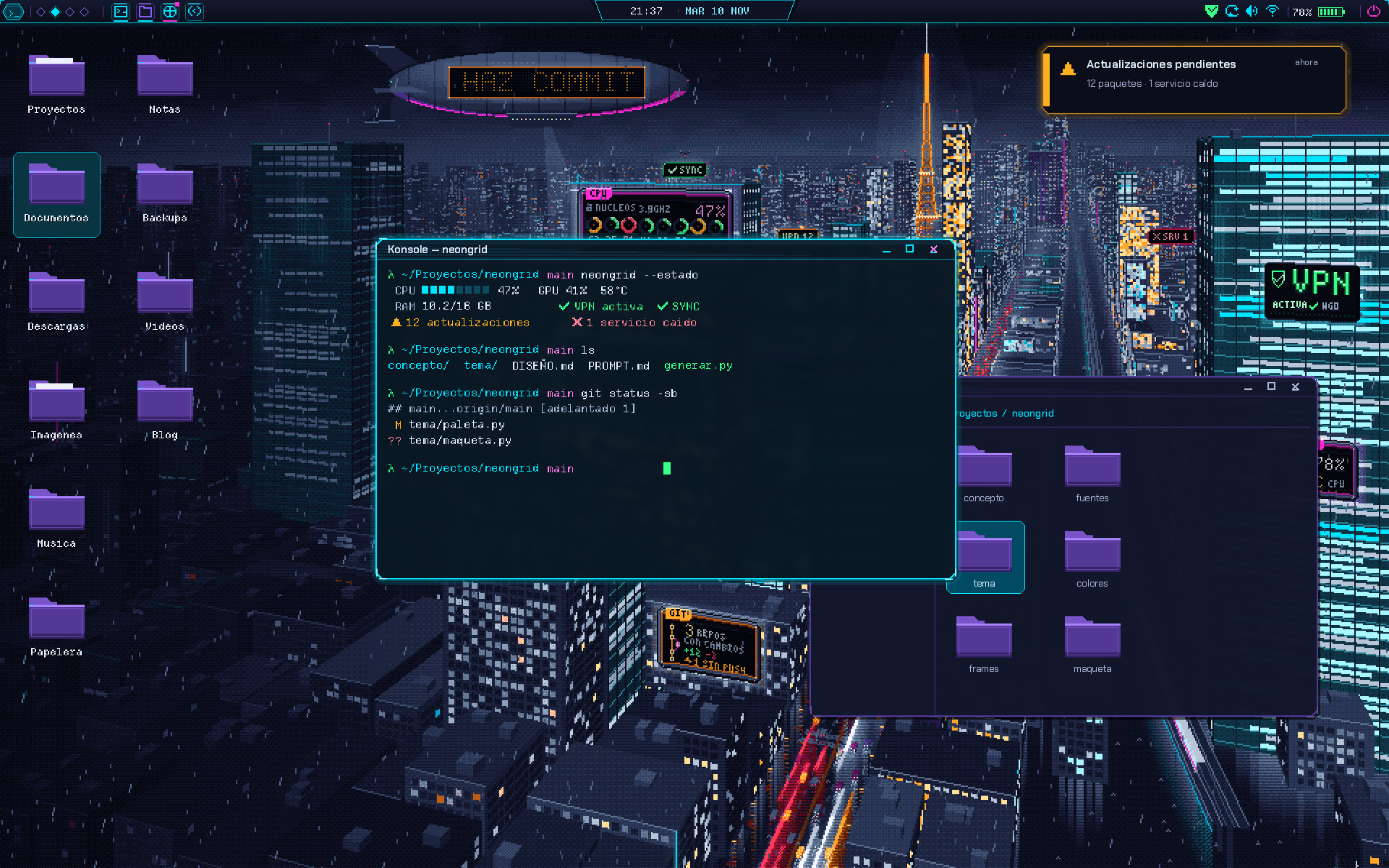
Antes y después: de la primera idea al resultado
Todo empezó con una imagen de referencia: una ciudad japonesa de noche, mojada, con carteles de neón por todas partes. Quería ese ambiente en pixel art, pero con una diferencia: que cada cartel dijera algo útil.
La primera idea fue una ciudad isométrica, esas de edificios en cubos vistos desde arriba. Quedaba bien, pero los carteles se veían diminutos y todos los bloques se parecían demasiado entre sí.
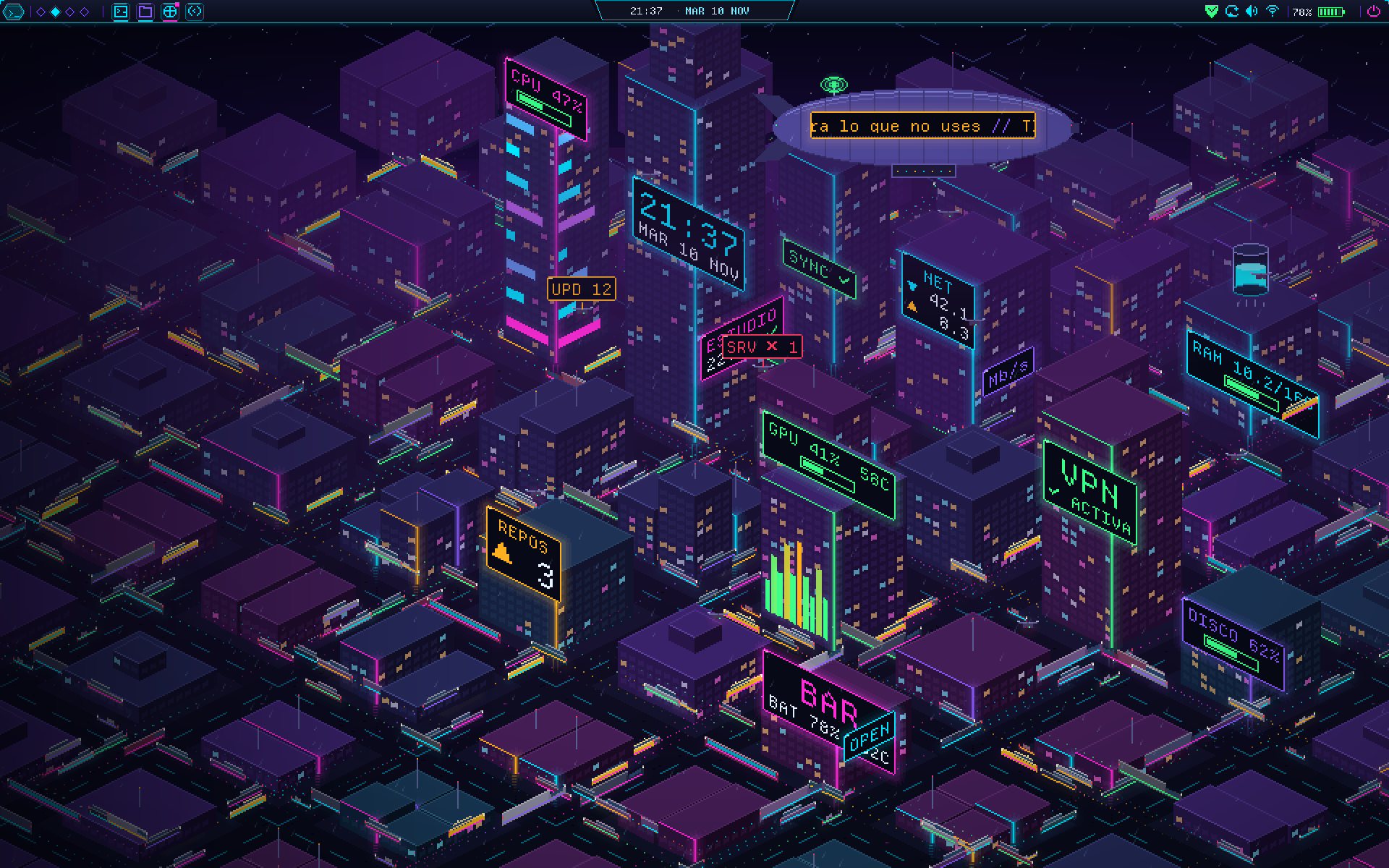
La segunda versión tenía más edificios y más detalle, pero seguía sin dar la sensación de profundidad de la referencia.
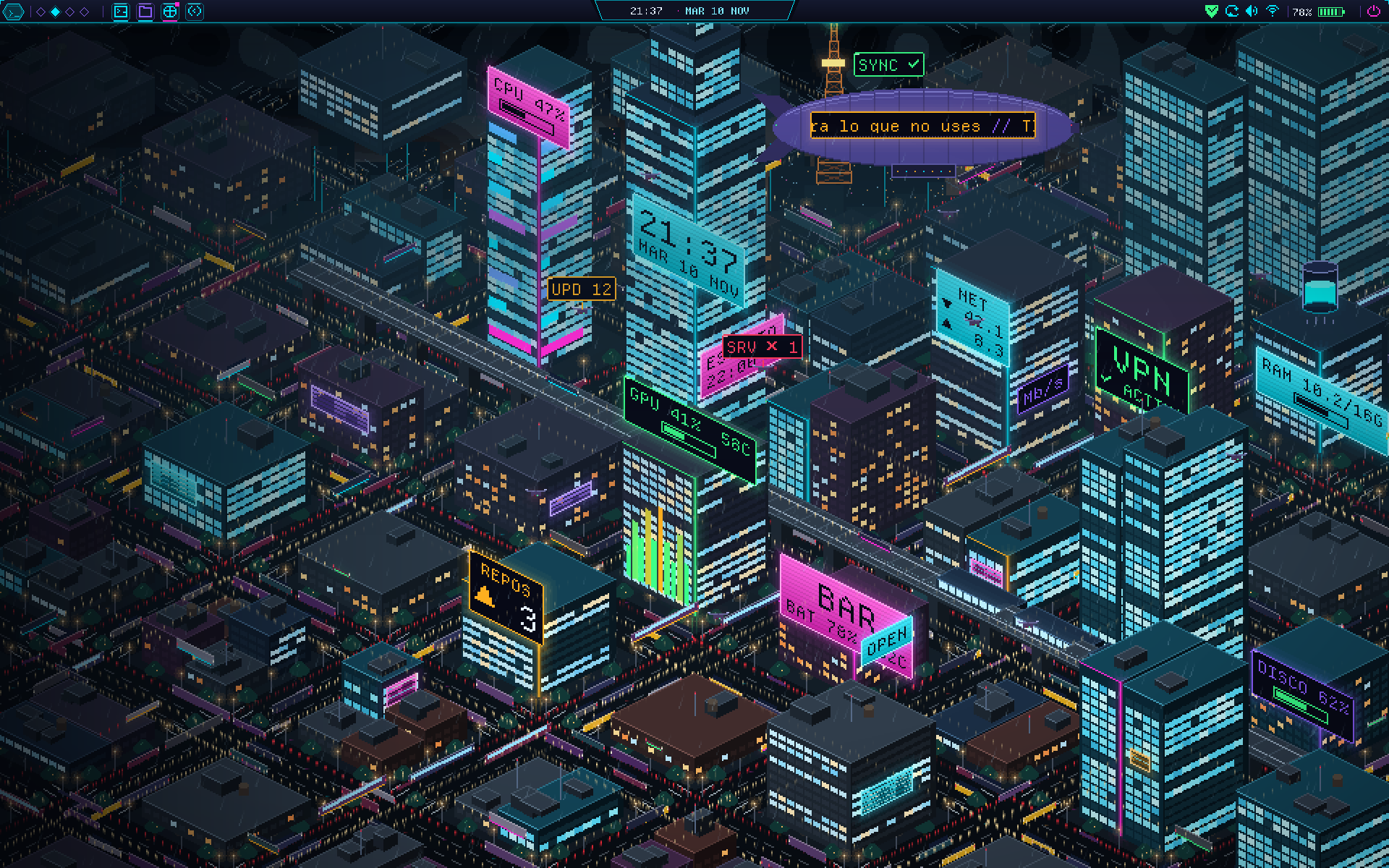
La buena fue cambiar de enfoque: pasar a una vista en perspectiva, con una avenida que se pierde en el horizonte, un tren elevado, niebla por capas y los carteles como lo más luminoso de toda la escena. Ahí ya se leía todo y se sentía ciudad.
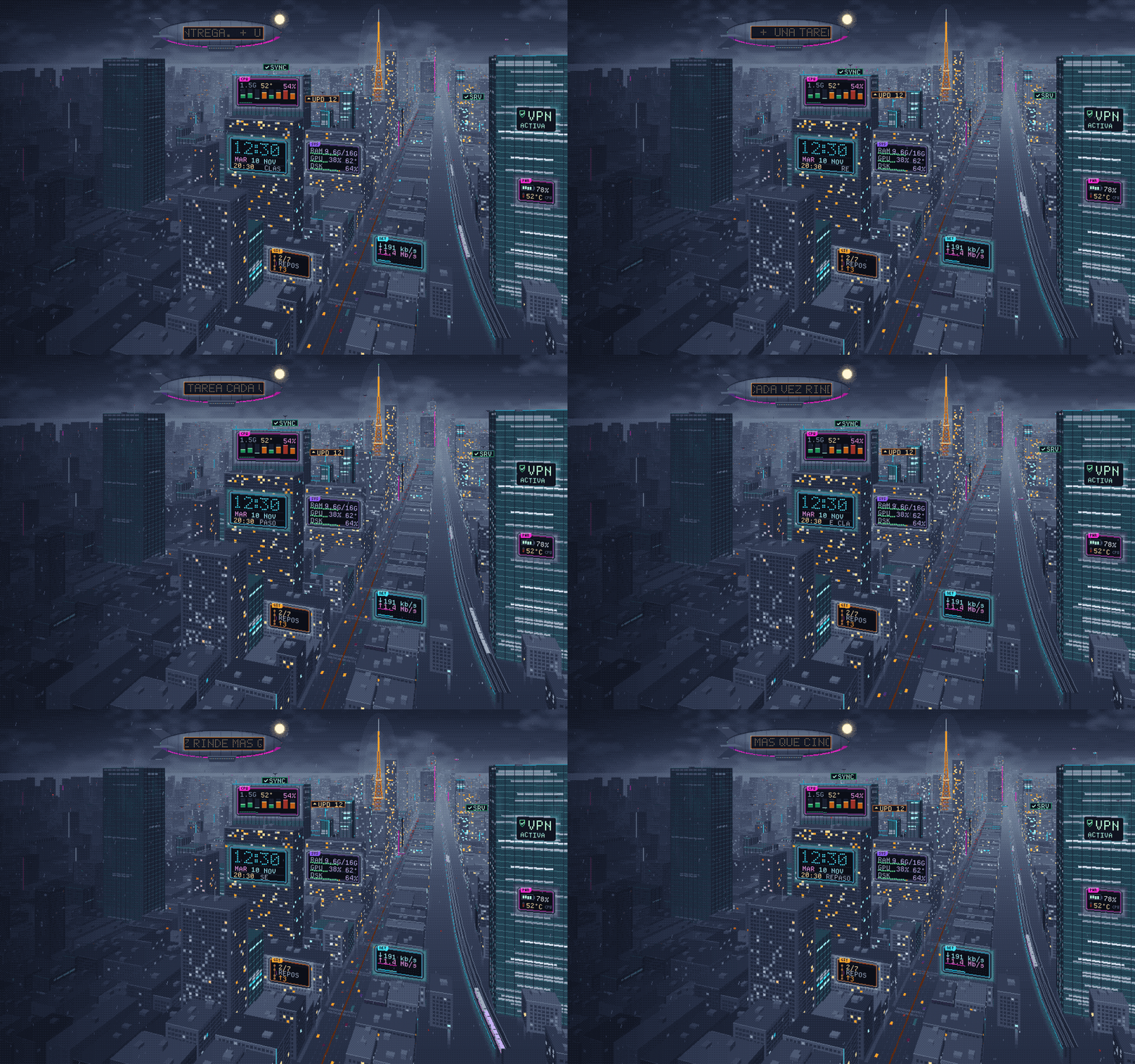
Un día entero en 10 segundos
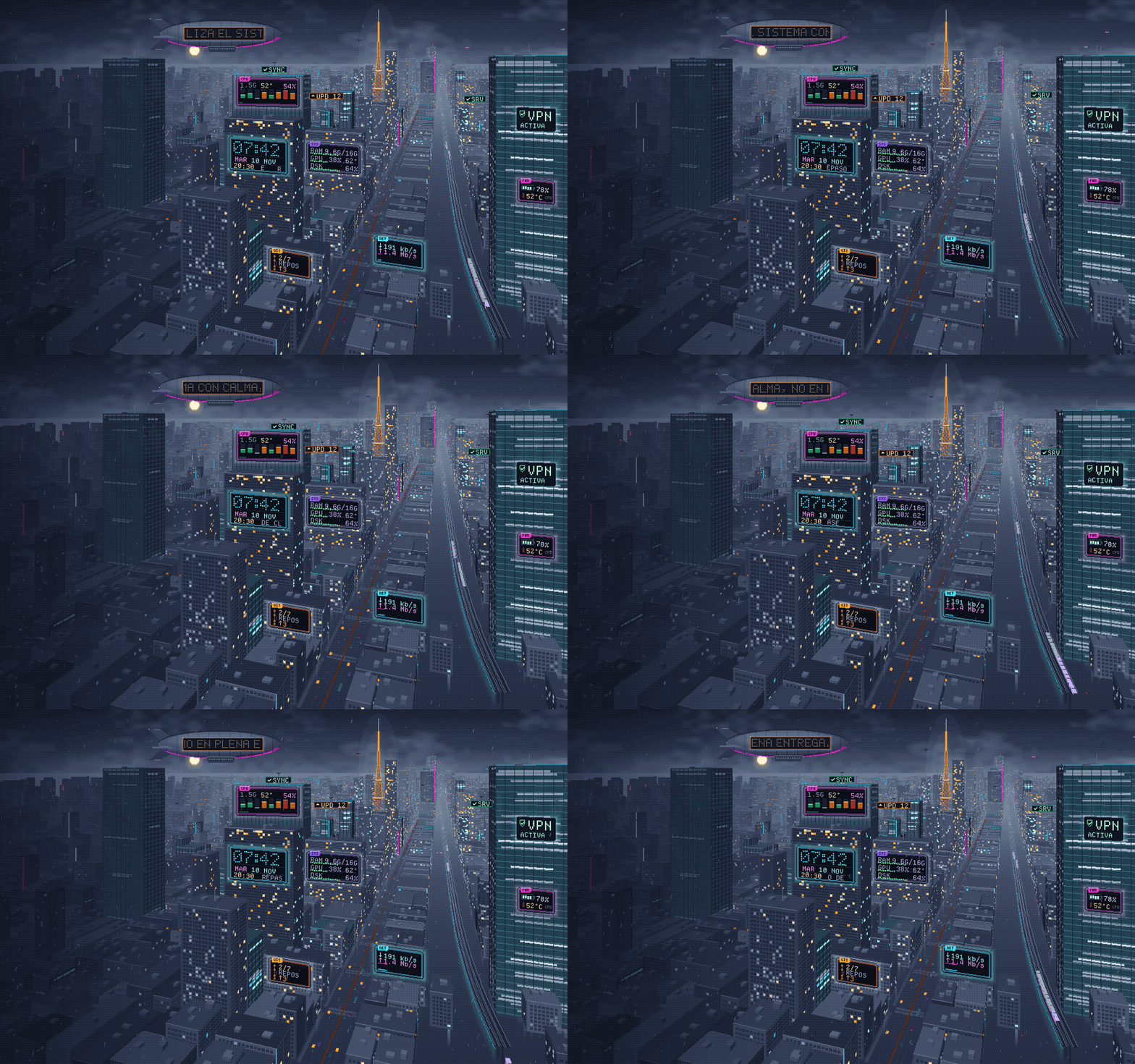
El fondo no es una imagen: sigue al sol de tu ciudad. Los cálculos se hacen en tu equipo con la fecha y tu zona horaria (si quieres afinar, puedes poner tus coordenadas; no salen de tu ordenador). De ahí sale el modo del cielo (noche, amanecer, día, atardecer), el sol y la luna, con su fase de verdad.
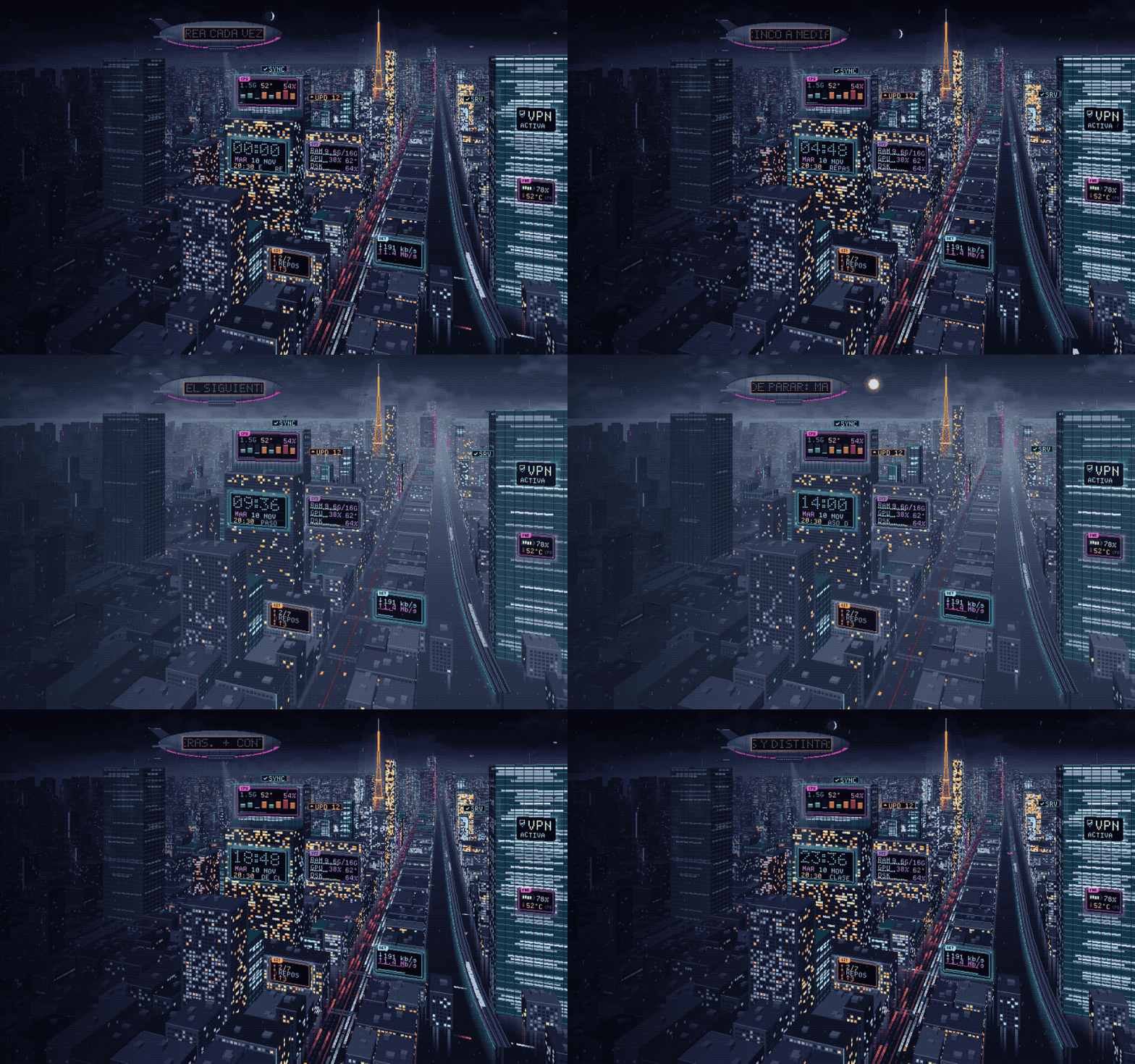
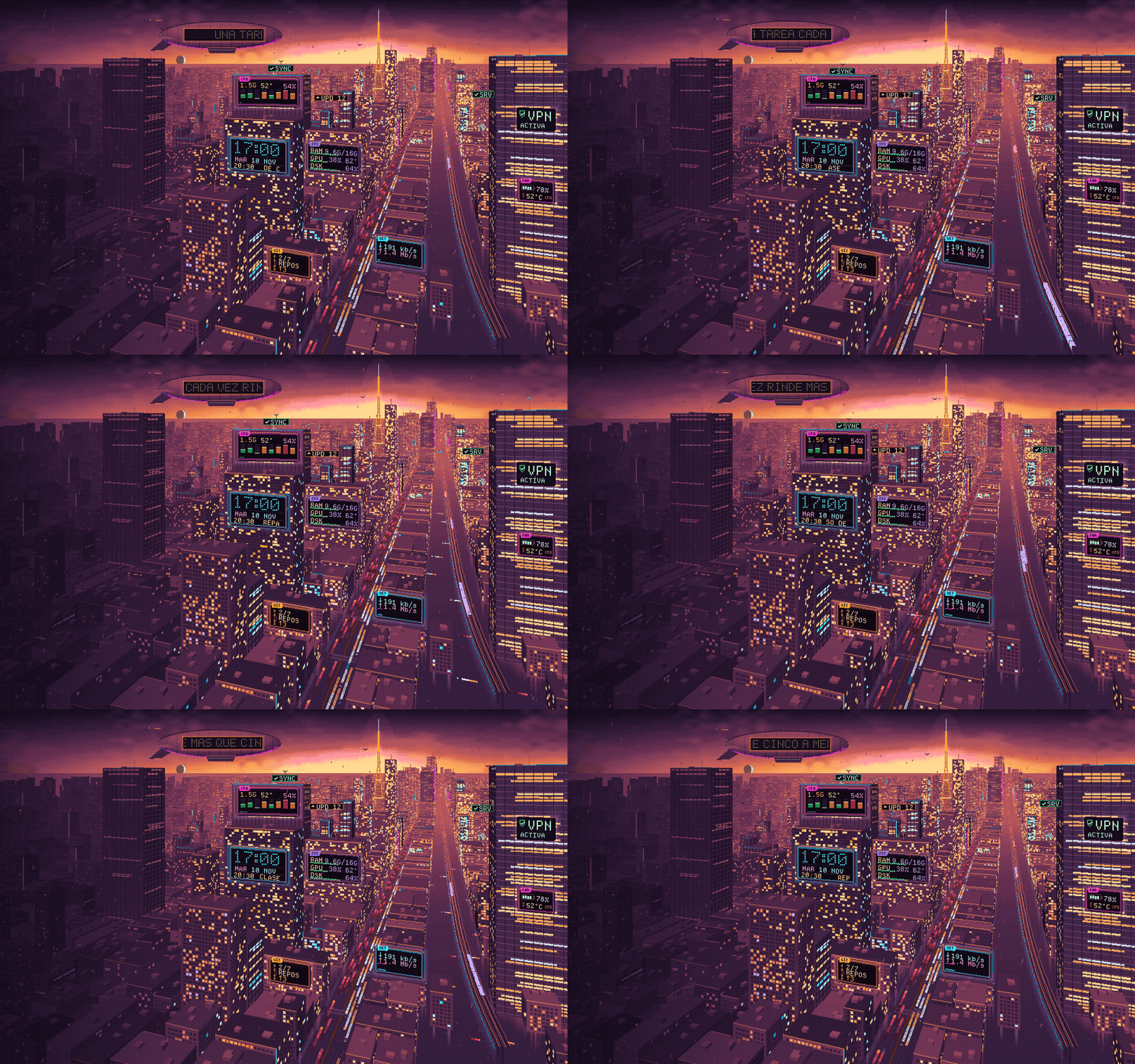
Cuatro momentos, grabados tal cual (se mueven la lluvia, los coches, el tren, las luces y el zepelín):
| Amanecer | Día |
|---|---|
 |
 |
| Atardecer | Noche |
 |
|
Un detalle que me costó: el sol y la luna salen por detrás de los edificios. Para eso el sol y la luna no están en la imagen, los dibuja el shader, y solo donde el mapa de profundidad dice «aquí hay cielo». Si no, se pintarían encima de los rascacielos.
Cómo está hecho
- Python con Pillow dibuja la ciudad por código, píxel a píxel: edificios con rampas de cuatro tonos, calle mojada con reflejos, niebla, carteles… Toda la escena usa una paleta global de 42 colores, que es lo que le da esa coherencia de pixel art de verdad.
- Un shader GLSL hace todo lo que se mueve, a la resolución lógica (960×600): luces de las ventanas, coches, tren, drones, lluvia, balizas y el sol y la luna.
- QML pinta lo vivo por encima: el texto de los carteles, la pantalla LED del zepelín y el propio zepelín.
- Scripts de Python (solo librería estándar) leen los datos del equipo, solo lectura (
/proc,/sys,git…), y los entregan en JSON. - La escena es de 960×600 y se escala por números enteros para que los píxeles queden nítidos.
Mientras lo desarrollaba, cada pieza se probaba en un KWin virtual aislado, con su propia carpeta de usuario, para no tocar mi escritorio real. Solo lo instalé en el de verdad cuando ya estaba probado.
Lo que me salió mal (por si te sirve)
Lo construí paso a paso con Claude Code, mirando capturas en cada paso, y casi todos los fallos se vieron ahí, no leyendo código. Algunos reales:
- Mis capturas de pantallas grandes eran mentira. Probé 4K y ultrapanorámico, y todo se veía bien… hasta que miré el tamaño de los archivos: 1920×1172. El KWin virtual de pruebas era de 1920×1200 y recortaba cualquier ventana mayor, así que había probado la misma pantalla cuatro veces creyendo que eran cuatro. Ahora el tamaño de la pantalla virtual es configurable, y repetí las pruebas de verdad.
- En pantallas pequeñas (1366×768) la ciudad salía diminuta en el centro, con un marco oscuro alrededor, porque solo escalaba por enteros. Ahora, si el entero no cubre la pantalla y la escala exacta es menor que 2×, usa esa escala: recorta un poco por la izquierda y abajo, y los carteles se quedan a la vista.
- Las letras del zepelín salían cortadas. La pantalla LED tiene una rejilla que solo deja ver 1 de cada 2×2 píxeles, y las letras de una fuente normal tienen trazos finos que se rompían. La solución fue dejar de usar texto y dibujar una matriz LED 5×7 de verdad, con los puntos justo donde la rejilla los deja pasar.
- El instalador dejaba el HUD del otro tema. Al pasar de PixelZen a NeonGrid, los widgets del anterior se quedaban encima. Ahora el instalador los desactiva (no los desinstala) y «Quitar NeonGrid» los devuelve.
- El fichero de ejemplo de git apagaba la búsqueda automática. El
repos.txtde ejemplo, todo comentarios, hacía que el cartel dijera «sin repositorios». Ahora, sin rutas válidas, vuelve a buscarlos solo. - Los ficheros «no se abrían». Los abría con el editor por defecto, y Kate los metía como pestañas en una ventana suya ya abierta que no pasaba al frente. Ahora van en ventanas propias de KDE, que siempre salen delante.
Se adapta a tu pantalla
| Resolución | Cómo queda |
|---|---|
| 1024×768 · 1280×720 · 1366×768 · 1280×1024 | Escala ajustada (1,3×–1,7×): llena la pantalla |
| 1440×900 · 1600×900 · 1920×1080 · 1920×1200 | 2× entero: pixel perfecto |
| 2560×1440 · 2560×1600 · 3840×2160 | 3×–4× entero: pixel perfecto |
| Ultrapanorámicas (2560×1080, 3440×1440) | La ciudad llena el alto y los lados se rellenan con la ciudad desenfocada. Es el caso más flojo: funciona, pero no luce igual |
Instalarlo, paso a paso
Requisitos
- KDE Plasma 6. Lo probé en CachyOS con Plasma 6.8 (Wayland). En otras distribuciones debería funcionar, pero no lo he probado: si lo pruebas, cuéntame.
python3,kconfig(kwriteconfig6) yfontconfig. Casi seguro que ya los tienes. Si falta algo, el instalador te dice el comando exacto para tu distribución, pero nunca lo ejecuta él.- Opcional:
kdialog(viene con KDE) para las ventanas del instalador.
Pasos
- Descarga
neongrid-1.0.0.tar.gzdesde Releases y extráelo. - Doble clic en «Instalar NeonGrid» (o
./instalar.shen una terminal). Te pregunta qué instalar y guarda una copia de tus ajustes antes de tocar nada. - El escritorio se reinicia solo unos segundos. Listo.
Sin sudo, sin root, sin red. Todo va a ~/.local/share y ~/.config.
Qué cambia: fondo, colores, ventanas, iconos, cursor, tema de Plasma, Konsole, fuentes y la barra superior (la reorganiza). Si tenías widgets de otro tema, los desactiva.
Para volver atrás: menú de aplicaciones → Quitar NeonGrid (restaura lo que había) o Desinstalar NeonGrid (lo borra todo, y te pregunta si quieres borrar también tu agenda).
Configurarlo sin tocar ficheros
Menú de aplicaciones → Configurar NeonGrid. Con ventanas de KDE puedes:
- Añadir un repo de git con el selector de carpetas, sin escribir rutas.
- Editar tu agenda y los consejos del zepelín.
- Poner tu ciudad para afinar el amanecer y el atardecer.
- Activar el modo calma (menos movimiento).
Si prefieres los ficheros, hay una guía completa en el repositorio.
Lo que no hace
- Solo Plasma 6. No hay versión para GNOME ni para Plasma 5.
- Solo lo he probado en CachyOS. El instalador ya contempla Arch, Debian, Fedora y openSUSE para decirte qué paquetes faltan, pero no lo he probado en ellas.
- La luna sale siempre al anochecer y se pone al amanecer. Su fase es la real, pero su hora de salida está simplificada (la real cambia cada día y se vería salir de madrugada).
- Los datos de las capturas son de demostración. El modo demo es un fichero vacío llamado
demoen~/.config/neongrid/.
Descarga y licencia
- Código y paquete: github.com/mosqui1988/neongrid, con el
.tar.gzen Releases y su suma SHA-256. - Licencia: GPL-3.0-or-later. Las fuentes (Chakra Petch y Departure Mono) son OFL y mantienen su licencia.
- Si te gustó este, mira su hermano, PixelZen, el de Japón antiguo.